IPTV buffering: slik får du stabil nordic iptv igjen
De fleste tilfeller av IPTV buffering løses med tre grep: test internettfarten på enheten du ser på, bruk nettverkskabel eller 5 GHz Wi-Fi, og start ruteren og enheten på nytt. Hjelper ikke det, ligger svaret ofte i appens innstillinger. Her går vi gjennom årsakene i riktig rekkefølge, så du får stabil nordic iptv igjen – og vet hva du skal sende oss hvis det fortsatt hakker.
Hvorfor nordic iptv hakker: de vanligste årsakene
Når iptv hakker, er det fordi appen ikke får data raskt nok til å vise bildet jevnt. Appen bygger opp en liten buffer før avspillingen starter. Tømmes bufferen, stopper bildet til mer data har kommet. Årsaken ligger nesten alltid et sted mellom ruteren og skjermen.
- For lav eller ustabil internettfart på enheten, særlig over Wi-Fi.
- Forstyrrelser i Wi-Fi: vegger, gulv, naboens nett eller ruteren inne i et skap.
- Mange enheter som bruker nettet samtidig, for eksempel nedlastinger, spill og videosamtaler.
- Travle kvelder hos internettleverandøren, når mange strømmer samtidig.
- Lite minne eller full lagring på strømmepinnen eller TV-en.
- Appens spiller eller bufferinnstilling passer dårlig til enheten.
- En enkelt kanal eller strøm som har problemer i kilden.
Hakker alt, eller bare én kanal?
Hakker bare én kanal mens resten går fint, er det sannsynligvis den ene strømmen. Hakker alt, er det nettet eller enheten. Dette skillet sparer deg for mye feilsøking.
Test nettet før du endrer nordic iptv-oppsettet
Ligger farten godt over anbefalingen, men det hakker likevel, er det ofte stabiliteten som er problemet, ikke farten. Da hjelper kabel eller bedre Wi-Fi mer enn et raskere abonnement.
- Åpne nettleseren på TV-en, strømmepinnen eller PC-en du ser på – ikke bare på mobilen.
- Gå til Nettfart.no fra Nkom, eller Speedtest by Ookla, og kjør en test.
- Sammenlign nedlastingshastigheten med tommelfingerregelen: rundt 5 Mbit/s for HD og minst 15 Mbit/s for 4K per skjerm.
- Kjør testen igjen om kvelden, når nettet er mest brukt.
- Noter resultatene. De er nyttige hvis du kontakter oss eller internettleverandøren.
Kabel, 5 GHz og ruter: bedre nett for nordic iptv
Når iptv fryser, er Wi-Fi den vanligste synderen. Disse tiltakene er ordnet fra det som hjelper mest til det som hjelper minst:
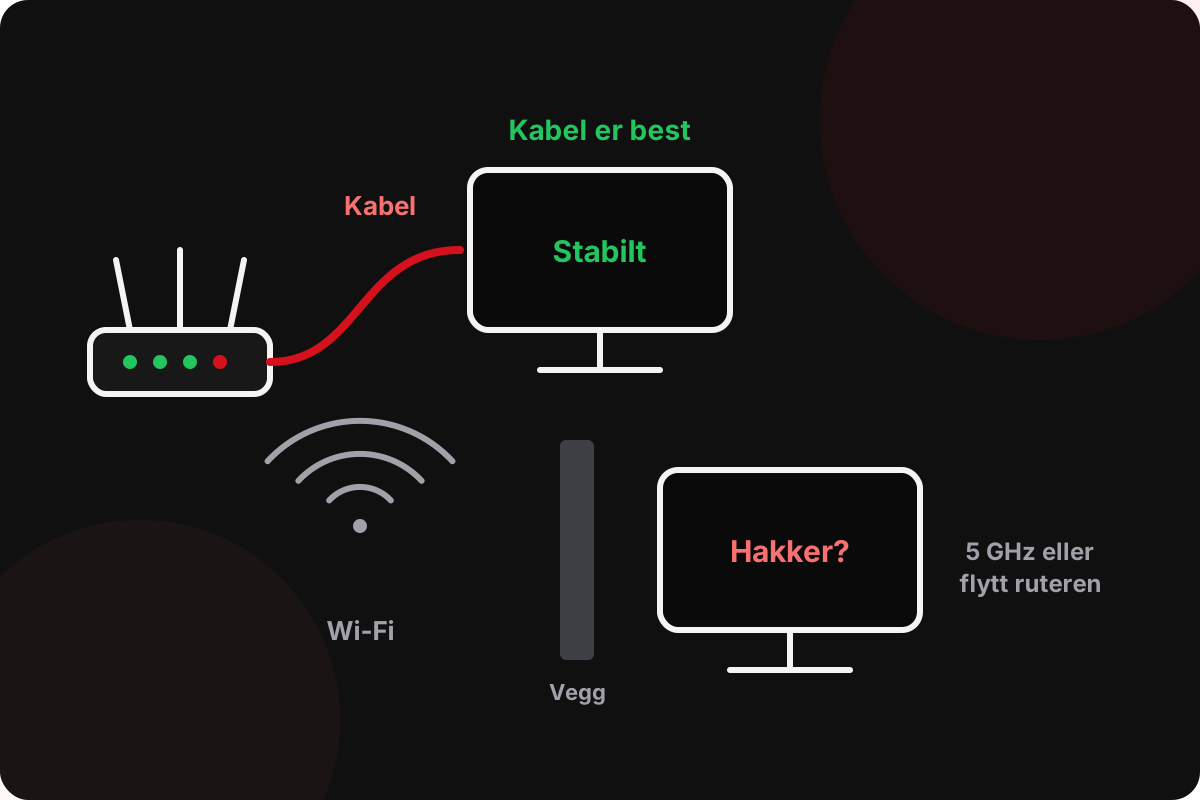
- Nettverkskabel: koble TV-en, boksen eller PC-en direkte til ruteren. Det er den sikreste løsningen.
- 5 GHz Wi-Fi: velg ruterens 5 GHz-nett i stedet for 2,4 GHz. Det er raskere og har mindre forstyrrelser, men kortere rekkevidde.
- Plassering: flytt ruteren ut av skap og bort fra gulvet, og helst i samme rom som TV-en.
- Mesh eller tilgangspunkt: i store boliger eller hus med flere etasjer gir et mesh-system jevnere dekning.
- Omstart: slå av ruteren i 30 sekunder og deretter på igjen. Start også enheten på nytt.
- Andre brukere: sett store nedlastinger og oppdateringer på pause mens du ser på.
Wi-Fi og strømmepinner
Strømmepinner sitter ofte bak TV-en, der selve TV-en skjermer signalet. Bruk HDMI-forlengeren som ofte følger med, slik at pinnen kommer litt ut fra TV-en, eller bruk en nettverksadapter hvis modellen støtter det. Det kan gjøre stor forskjell for hvor stabilt bildet blir.
Innstillinger i appen som reduserer buffering i nordic iptv
Bruker du IPTV Smarters Pro, finner du spiller og buffer i appens innstillinger – se innstillinger i IPTV Smarters. På Fire TV Stick hjelper det ofte å tømme buffer og avinstallere apper du ikke bruker – se tips for Fire TV Stick.
- Bytt spiller eller dekoder: de fleste IPTV-apper har flere spillere. Prøv den andre hvis bildet stopper eller mangler lyd.
- Øk bufferen: større buffer gir litt lengre oppstart, men jevnere avspilling på ustabilt nett.
- Tøm buffer og data: tøm appens hurtigbuffer i innstillingene på enheten.
- Oppdater appen og enheten: nye versjoner retter ofte avspillingsfeil.
- Velg lavere kvalitet: finnes samme innhold i HD og 4K, velg HD hvis nettet er svakt.
Når du bør kontakte nordic iptv kundeservice
Har du testet nettet, prøvd kabel eller 5 GHz, startet alt på nytt og byttet spiller, og det fortsatt hakker, vil vi gjerne vite det. Jo mer konkret du beskriver det, desto raskere finner vi årsaken.
- Enheten og modellen du ser på.
- Appen og versjonen.
- Hvilken kanal eller film det gjelder, og om det gjelder alt eller bare noe.
- Klokkeslett og dato da det hakket.
- Resultatet fra fartstesten på enheten.
Slik når du oss
Send opplysningene i chatten eller på e-post, eller les mer om hvordan du kan kontakte kundeservice. Vi anbefaler ikke VPN som løsning på hakking, fordi det ofte gjør strømmen tregere. Har du ikke bestilt ennå, kan du se pakkene, og alt om nordic iptv står på forsiden.
Spørsmål om buffering og nordic iptv
Hvor rask internettforbindelse trenger jeg for 4K?
Som tommelfingerregel minst 15 Mbit/s per skjerm som viser 4K, og helst stabilt. Med kablet nett er det lettere å holde farten jevn.
Hjelper det å starte ruteren på nytt?
Ofte, ja. En omstart tømmer ruterens minne og kan gi bedre kanalvalg på Wi-Fi. Slå den av i 30 sekunder, start den igjen og start også enheten du ser på.
Hvorfor hakker bare noen kanaler?
Hakker bare én eller noen få kanaler mens resten går fint, ligger problemet sannsynligvis i strømmen til de kanalene. Send oss navnet på kanalen og tidspunktet, så sjekker vi det.
Hjelper det å bruke VPN?
Som regel ikke. En VPN sender trafikken en omvei og kan gjøre strømmen tregere. Slå den av mens du feilsøker.
Hvorfor hakker det mest om kvelden?
Om kvelden bruker mange nettet samtidig, både hjemme hos deg og i nabolaget. Test farten om kvelden, sett store nedlastinger på pause og bruk kabel eller 5 GHz for å få mest mulig stabil forbindelse.