IPTV Smarters Pro med nordic iptv – installasjon og innlogging
IPTV Smarters Pro er en spiller-app: den viser innholdet fra nordic iptv-innloggingen din, men har ingen kanaler selv. Appen finnes for Smart-TV, Android TV, Fire TV, mobil og nettbrett. Pass på at du installerer riktig app – det finnes flere kopier med nesten samme navn, så sjekk alltid utviklernavnet før du laster ned.
Hva IPTV Smarters Pro gjør med nordic iptv
Smarters iptv-appen henter direkte-TV, programguide, film og serier fra innloggingen du legger inn, og sorterer dem i egne menyer. Den støtter både Xtream Codes API og M3U-spillelister, kan lagre flere brukere og viser når pakken din går ut.
Appen er laget av WHMCS Smarters. I Samsung-butikken er IPTV Smarters Pro oppført med utvikleren WHMCS Smarters, og beskrivelsen der sier tydelig at appen ikke inneholder noe innhold selv. Det er et godt tegn: en ekte spiller lover ikke gratis kanaler.
På Samsung-versjonen står det også at leverandørens server må være registrert hos utvikleren for at innloggingen skal virke. Får du ikke logget inn på en Samsung-TV, spør oss i chatten om hvilken app som passer best der.
- Sjekk at utviklernavnet er WHMCS Smarters.
- Unngå versjoner fra ukjente nettsider eller filer som lover ferdige kanaler.
- Appen er gratis å laste ned i de offisielle butikkene vi har sjekket.
Smarters eller en annen app?
IPTV Smarters Pro er et godt førstevalg fordi den finnes på mange plattformer og er enkel å logge inn i. På Android TV foretrekker noen TiviMate for programguiden, og på PC er VLC enklere. Innloggingen fra oss fungerer i alle disse, så du kan prøve deg frem uten å bestille på nytt.
Installer IPTV Smarters Pro for nordic iptv på TV, mobil og PC
Hvor du henter iptv smarters player avhenger av enheten. Følg den linjen som passer deg:
- Samsung Smart-TV: Hjem › Apper › søk etter «IPTV Smarters Pro» › Installer.
- Android TV og Google TV: åpne Google Play på TV-en, søk etter appen og sjekk utvikleren før du installerer.
- Fire TV Stick: installer via Downloader-appen, slik guiden om å installere på Fire TV Stick viser.
- iPhone og iPad: søk i App Store og sjekk utviklernavnet. Finner du bare kopier, bruk heller en annen anbefalt spiller.
- Android-mobil og nettbrett: søk i Google Play og sjekk utviklernavnet.
Før du åpner appen første gang
Ha e-posten med innloggingen klar, og sørg for at enheten er koblet til nettet. Første oppstart kan ta litt tid fordi appen laster ned kanalliste og programguide.
Logg inn med nordic iptv via Xtream Codes API
Xtream-innlogging er den enkleste måten å bruke smarters iptv pro på. Du finner alle opplysningene i velkomst-e-posten fra oss.
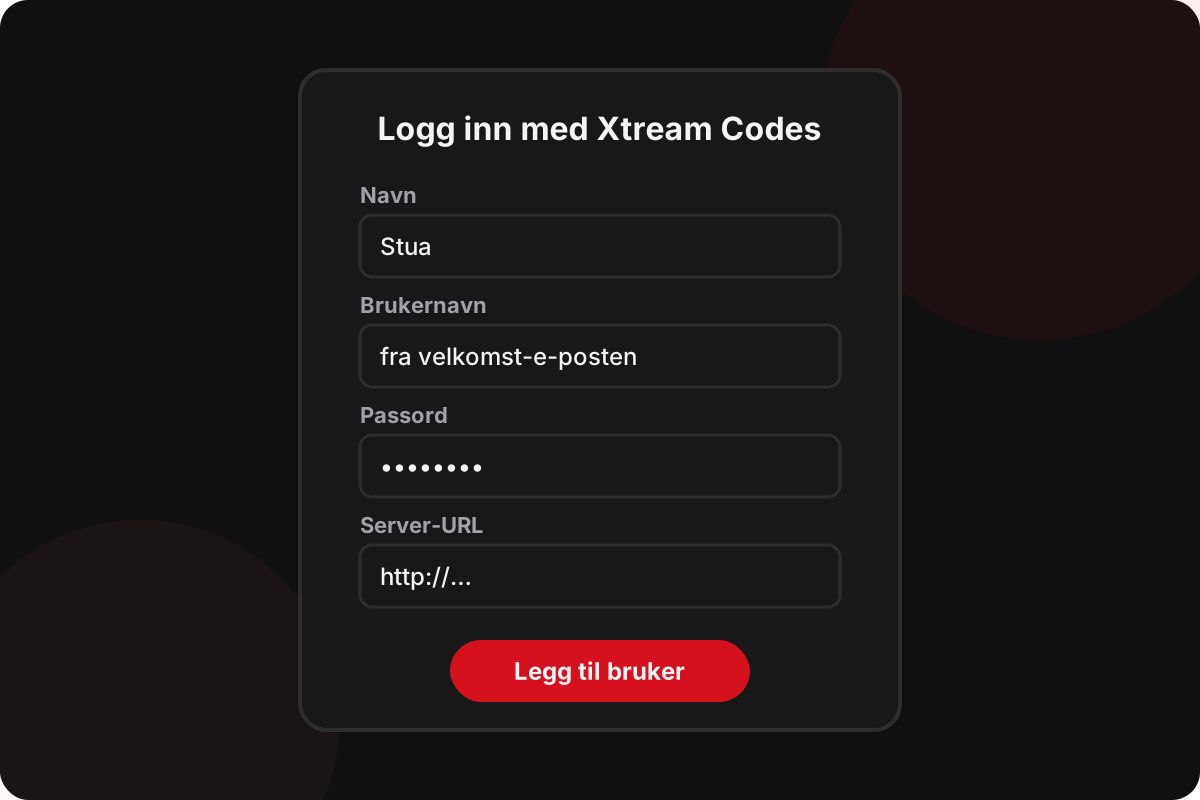
- Åpne appen og godta vilkårene til appen.
- Velg «Login with Xtream Codes API».
- Skriv et valgfritt navn i det første feltet, for eksempel «Stua».
- Skriv inn brukernavnet nøyaktig slik det står i e-posten.
- Skriv inn passordet. Store og små bokstaver betyr noe.
- Lim inn server-URL med http:// og eventuelt portnummer.
- Trykk «Add user» og vent til appen har lastet kanallisten og programguiden.
Alternativ: M3U-lenke
Vil du heller bruke spillelisten, velg «Load Your Playlist or File/URL» og lim inn hele lenken. Les mer om forskjellen i guiden om M3U-lenke i stedet for Xtream. Xtream gir som regel en ryddigere oversikt med programguide.
Gode innstillinger i IPTV Smarters Pro for nordic iptv
Standardinnstillingene fungerer for de fleste, men noen få endringer gjør appen bedre å bruke i Norge:
- Spiller: prøv den innebygde spilleren først. Hakker bildet, bytt til den andre spilleren i innstillingene og test igjen.
- Programguide: oppdater EPG én gang etter innlogging, og deretter automatisk én gang i døgnet.
- Tidsformat: velg 24 timer, slik vi er vant med i Norge.
- Foreldrekontroll: sett en PIN-kode hvis barn bruker TV-en, og lås kategoriene du vil skjule.
- Automatisk oppstart: på Android TV kan du la appen starte når enheten slås på.
Hvorfor dette hjelper
Riktig spiller avgjør hvor godt bildet dekodes på akkurat din enhet. Oppdatert programguide gjør det lettere å finne frem, og 24-timersformat gjør guiden lettere å lese.
Vanlige feil i IPTV Smarters Pro og løsninger for nordic iptv
- «Invalid username or password»: brukernavn eller passord er skrevet feil, eller pakken er ikke aktivert ennå. Skriv inn på nytt uten mellomrom.
- Appen finner ikke serveren: sjekk at server-URL har med http:// og riktig port.
- Tom programguide: oppdater EPG i innstillingene og start appen på nytt.
- Bildet hakker eller fryser: test nettet og prøv kabel eller 5 GHz. Guiden om å løse buffering går gjennom alt.
- Svart skjerm med lyd: bytt spiller i innstillingene.
Kommer du ikke videre?
Hjelper ingenting av dette, send oss enheten, appens versjon og den nøyaktige feilmeldingen i chatten. Har du ikke bestilt ennå, er 12-månederspakken den med lavest pris per måned, og du finner alle pakkene for nordic iptv på forsiden.
Spørsmål om IPTV Smarters Pro og nordic iptv
Er IPTV Smarters Pro gratis?
Appen er gratis å laste ned i de offisielle butikkene vi har sjekket. Innholdet kommer fra innloggingen din, så du trenger en aktiv pakke for å se noe.
Hvorfor får jeg «Invalid username or password»?
Oftest er brukernavn eller passord skrevet med feil bokstav, mellomrom eller stor og liten bokstav om hverandre. Det kan også skyldes at pakken ikke er aktivert ennå. Skriv inn på nytt, og spør oss hvis det fortsatt ikke virker.
Kan jeg bruke samme innlogging på flere enheter?
Du kan legge inn innloggingen på flere enheter, men pakken gjelder én tilkobling om gangen. Ser du på to enheter samtidig, kan strømmen stoppe.
Hvor finner jeg server-URL?
Den står i e-posten med innloggingen fra oss. Kopier den nøyaktig, med http:// og eventuelt portnummer.
Hvordan oppdaterer jeg programguiden?
Gå til innstillingene i appen og velg å oppdatere EPG. Vent til oppdateringen er ferdig, og åpne deretter programguiden på nytt. Det kan ta noen minutter første gang.
Hvordan bytter jeg mellom flere brukere?
Gå tilbake til listen over brukere i appen og velg den du vil bruke. Du kan legge til en ny bruker med de samme feltene som første gang.